시퀀스에서
클립속도 조절
클립 우클릭 ->
duration...
속도가 빨라지면 클립이 짧아지고, 속도가 느려지면 클립이 길어진다
speed/duration 옵션

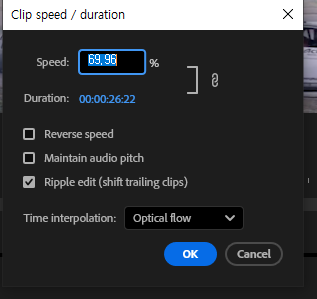
-ripple edit
클립 사이에 있는 클립의 속도를 조절할 때 체크해주면
클립 길이 변화에 따라 다른 클립을 같이 조절해주는 기능
-maintain audio pitch
오디오가 빨라지면 음정이 높아지고 느려지면 음정이 낮아진다.
소리가 이상하게 들릴 때 음정을 원래대로 사용할 수 있는 옵션
툴을 이용해서 속도 조절하는 방법
rate stretch tool(R)
클립 끝에 마우스 클릭 드래그 하면 스피드 조절이 가능하다.
trim이 아니다!
타이밍 상 클립이
Key frame
디테일하게 속도를 다루는 방법
수치를 저장해서 특정한 타이밍에만 저장해놓은 수치가 작동되게 만들어주는 기능
영상클립에서 키프레임 조절하려면 timeline display setting 에서 show video keyframe 체크해야 보인다.
기본으로는
키프레임을 이용한 역재생
Ctrl + 클릭 키프레임 생성 후 만들어진 키프레임을 Ctrl + 클릭 드래그
-> 2개의 구간이 생성된다.
1구간 : 앞부분을 역재생한 reverse 구간
2구간 : 다시 정재생한 구간
-> 같은 영상 구간이 총 3번 반복
멀티캠 촬영 편집
촬영을 한번에, 같은 시간대에 하는 것을 말한다.
영상 싱크 (타이밍) 맞추는게 가장 중요!!
싱크로나이즈 기능 사용
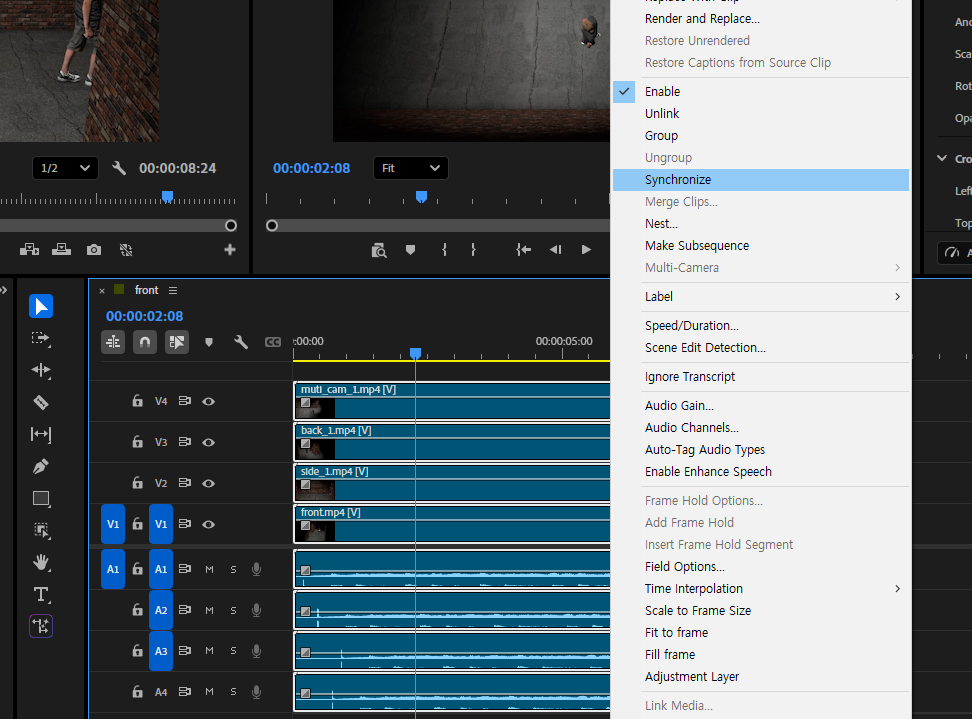
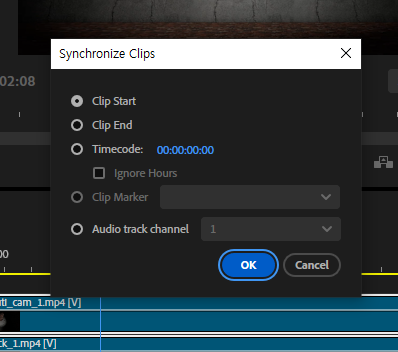
-Clip start : 영상이 시작되는 타이밍 기준으로 맞춰준다.
-Clip end : 영상이 끝나는 기준
-Timecode : 카메라에서 시간값을 따로 설정해서 사용
-audio track channel
오디오를 분석해서 알아서 타이밍을 맞춰준다.
멀티캠 전용 싴눤스를 만들어서 작업할수 있다
Multiple camera sequence
멀티캠 방식으로 촬영된 촬영본을 시퀀스로 묶어서 작업
!!첫번째로 선택한 영상의 오디오가 Main인 영상!!
-> 오디오가 깔끔하고 긴 소스

순서대로 영상 선택 후 우클릭
-> create multi-camera source sequence
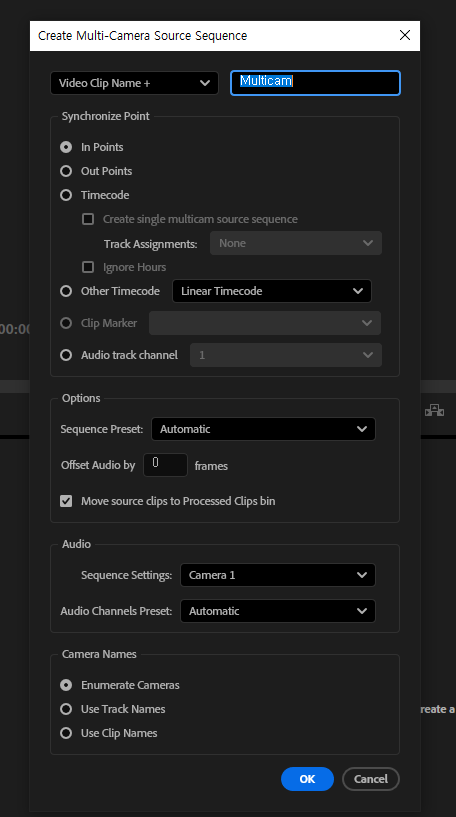
-synchronize point audio track channel
선택오디오 트랙 채널을 이용해서 오디오 기준으로 싱크를 맞춘다.
-option
보통 automatic 선택하면 첫번째로 선택한 영상과 동일한 설정을 갖는다.
-audio
sequence settings:
-> camera1: 첫번째 선택한 영상의 오디오만 사용
-> all camera : 모든 오디오 사용
-> switch audio : 모든 오디오를 가져와서 자동으로 변경
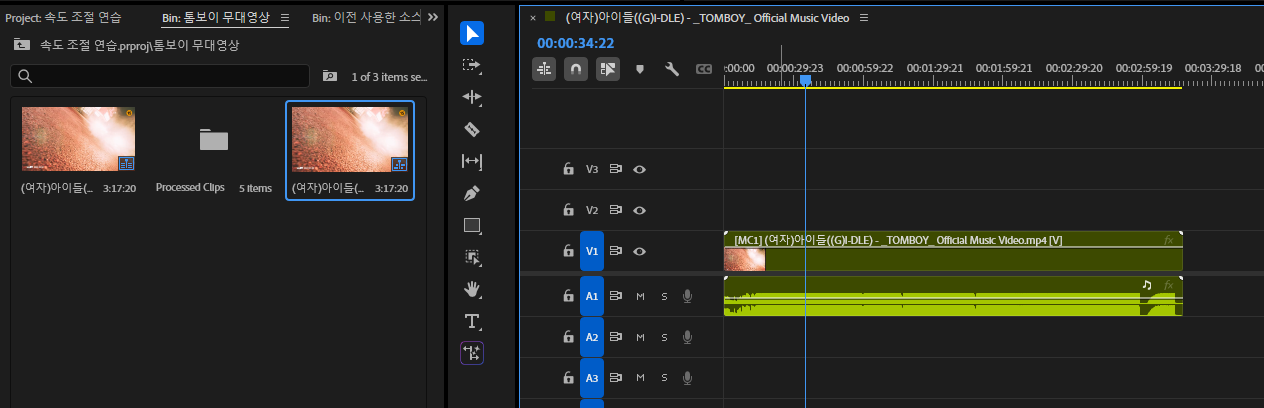
하나로 소스가 보이는데
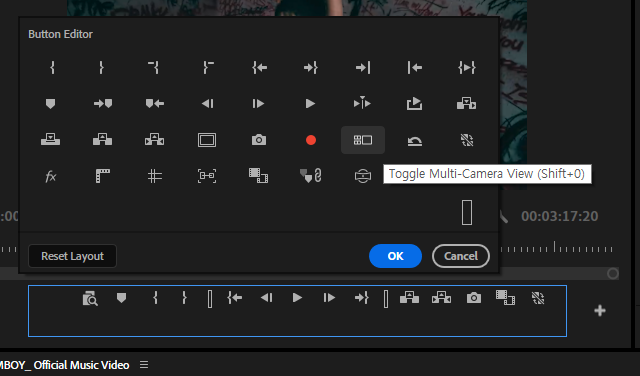
프로그램 모니터 패널에서 multi view 활성화 해야 다른 멀티캠도 볼 수 있다.